
ブックマークをしよう
TEPPEN for Webはブックマークをしてホーム画面に追加しておくと便利です。
iPhoneの場合
※iPhoneでは必ずSafariから開くようにしてください。
(iPhoneからGoogleクロームで開いた場合にホームに追加機能はありません。)
デフォルトのブラウザをGoogleクロームに設定している場合は一度設定からSafariをデフォルトにしてからホーム画面に追加を行ってください。
①TEPPEN for WebをSafariで開いて右下の(・・・)をタップ。

②共有をタップします。

③ホーム画面に追加をタップ。

④右上の追加をタップします。

⑤ホーム画面に追加されます。
こちらから使用すると便利です。

Androidの場合
アンドロイドの場合はGoogleクロームからTEPPEN for Webにアクセスします。

ホーム画面に追加を選びます。

追加をタップ。

ホーム画面に追加をタップします。

追加が出来ました。こちらをタップするとすぐにTEPPEN for Webにアクセス出来ます。

ホーム画面の見方と使い方
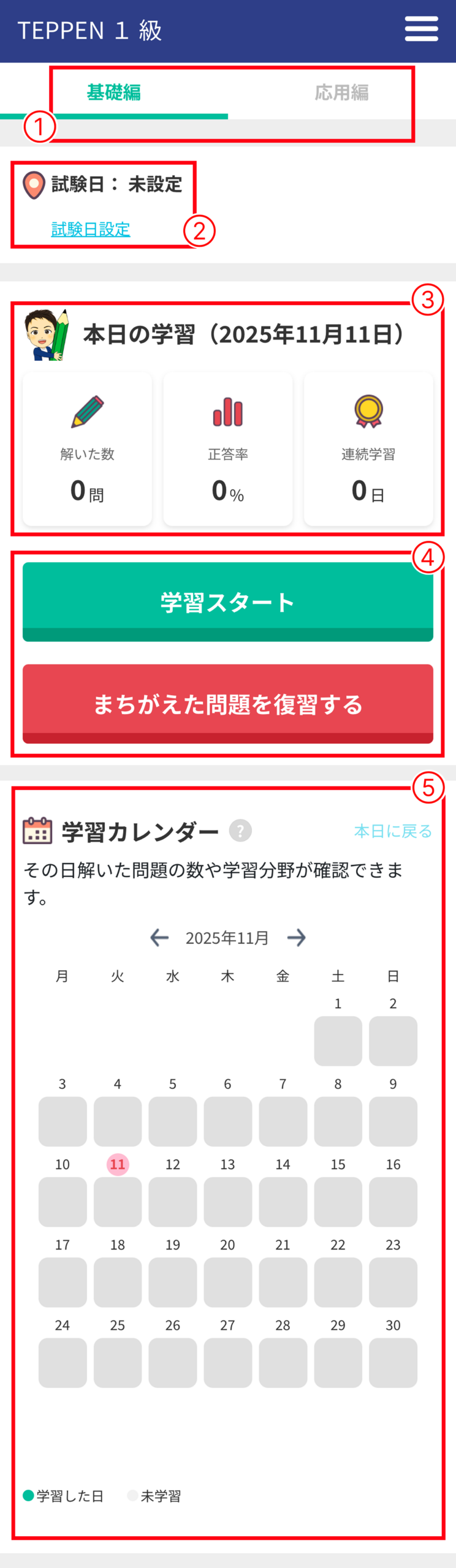
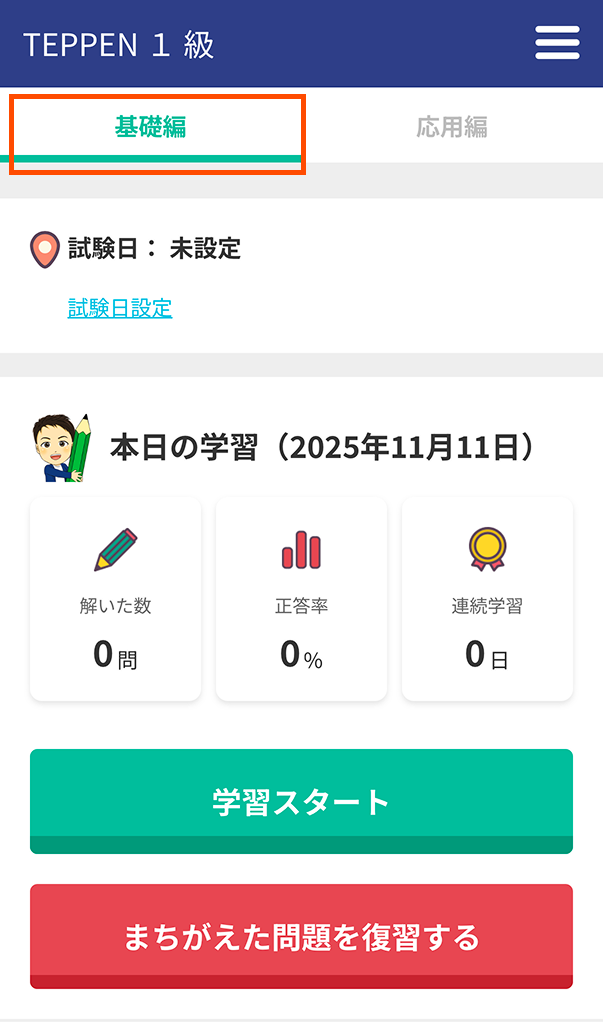
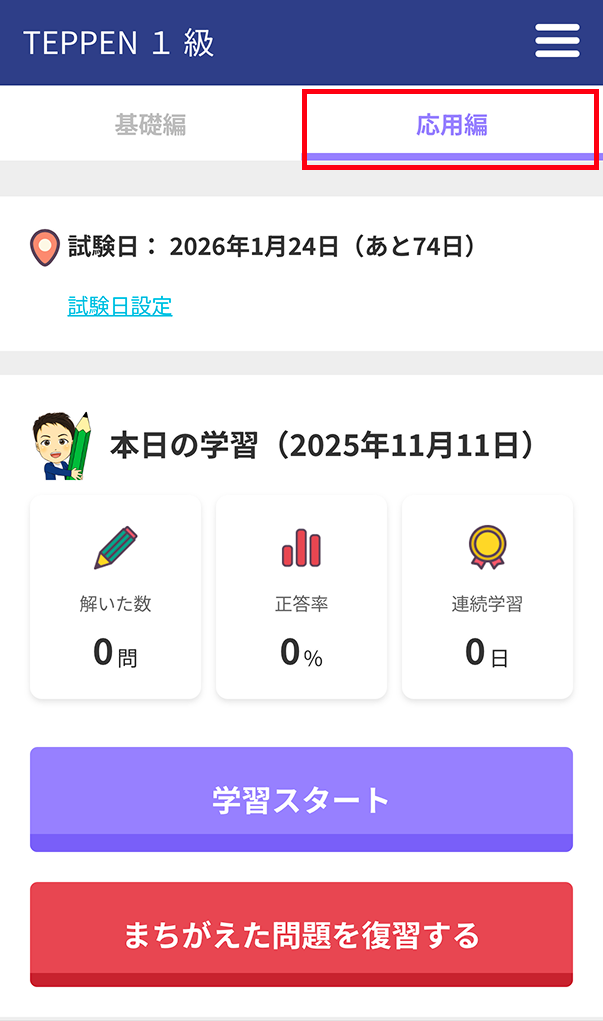
①学習モードの切り替え
1級は基礎編、応用編に。
2級は学科、実技学習モードに切り替えが出来ます。
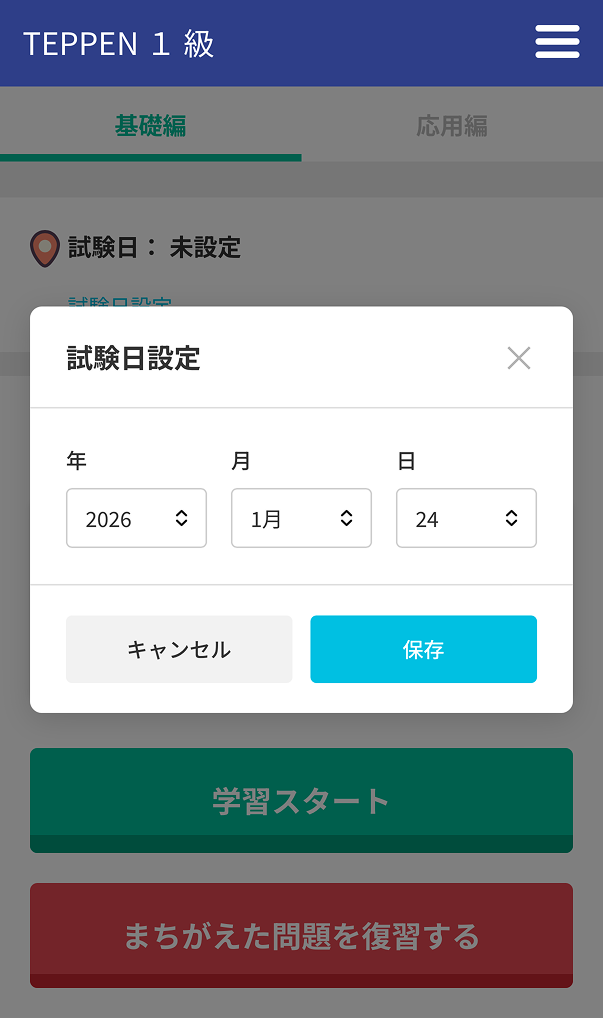
②試験日設定欄
試験日設定をタップして
受験する日を入力してください。
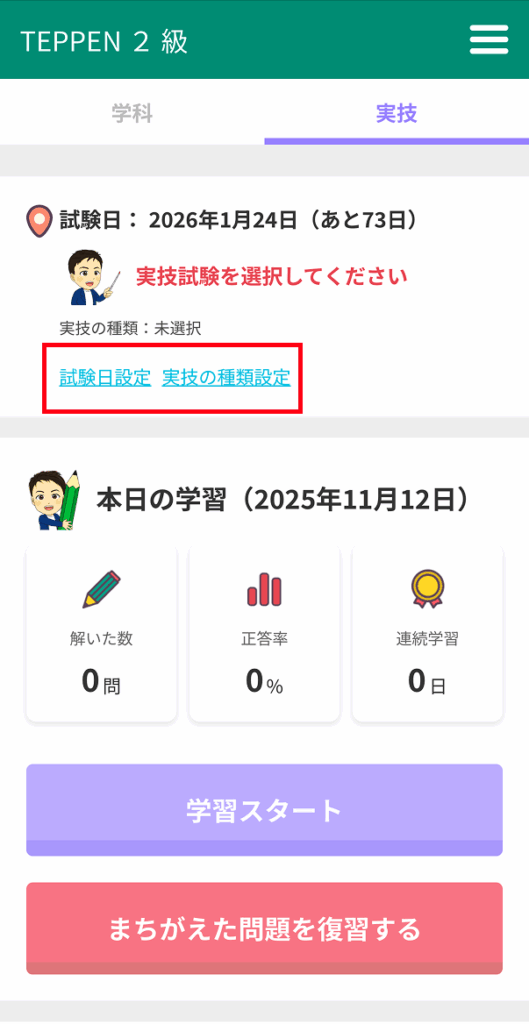
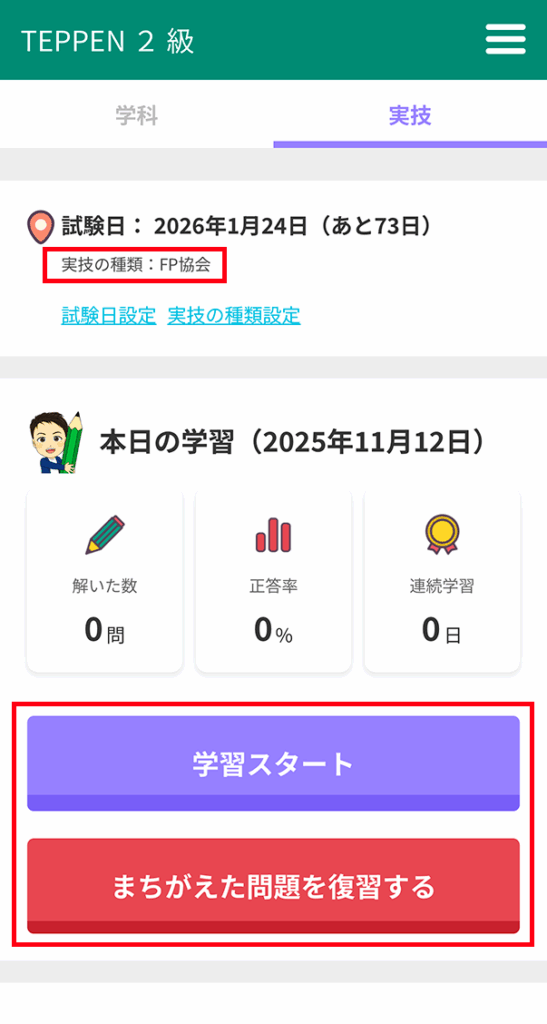
2級は試験日に加えて
実技試験も選択してください。
※実技試験を選択しないと
学習スタートが押せません。
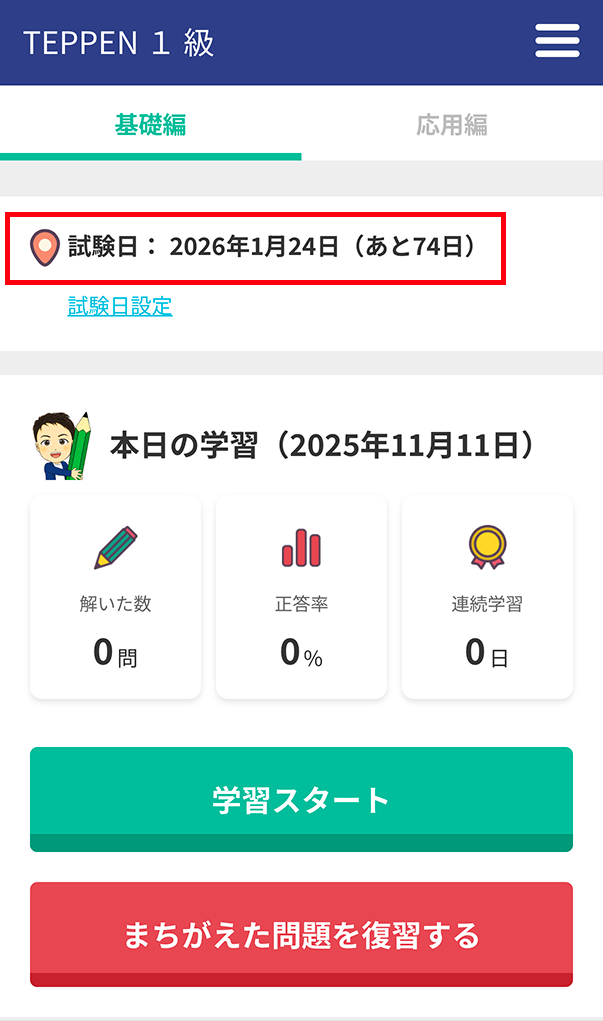
試験日設定をタップして
受験する日を入力してください。
トップ画面に反映され、 学習スタートが押せるようになります。
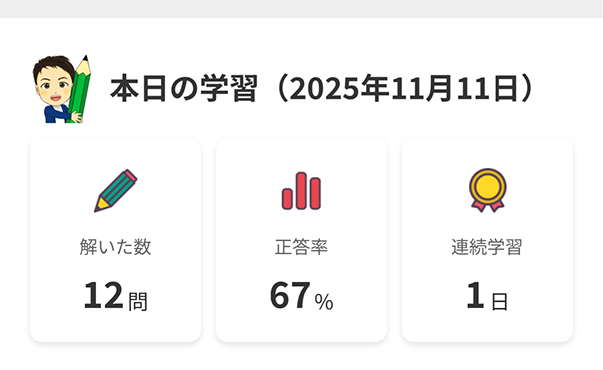
③本日の学習
当日解いた問題の数、正答率、連続学習記録が確認出来ます。
④学習スタートボタン
押すと学習モードに切り替わり、学習をスタート出来ます。
詳細設定で問題を絞って出題する事も出来ます。
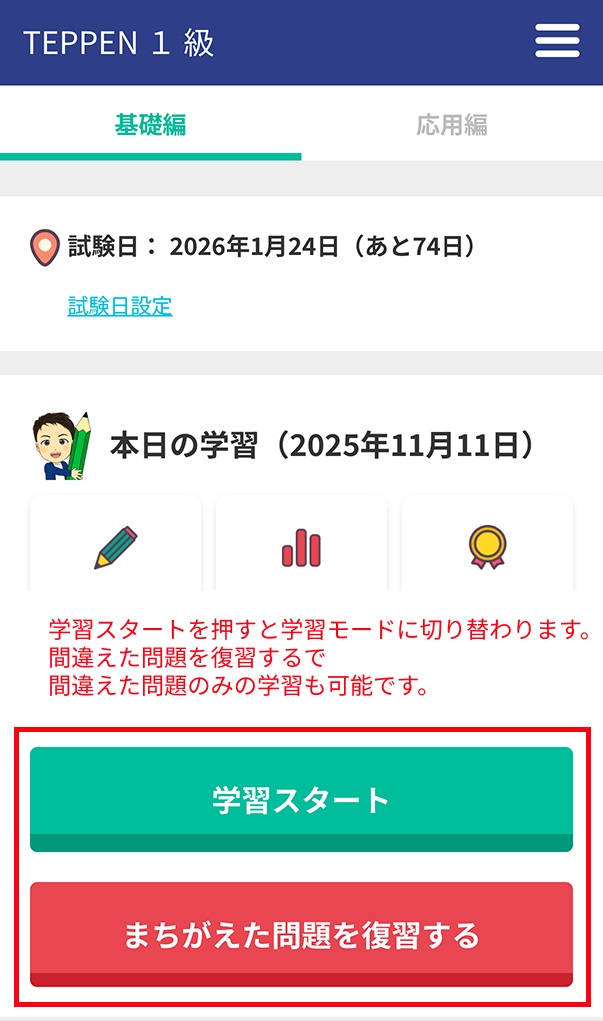
学習モード画面

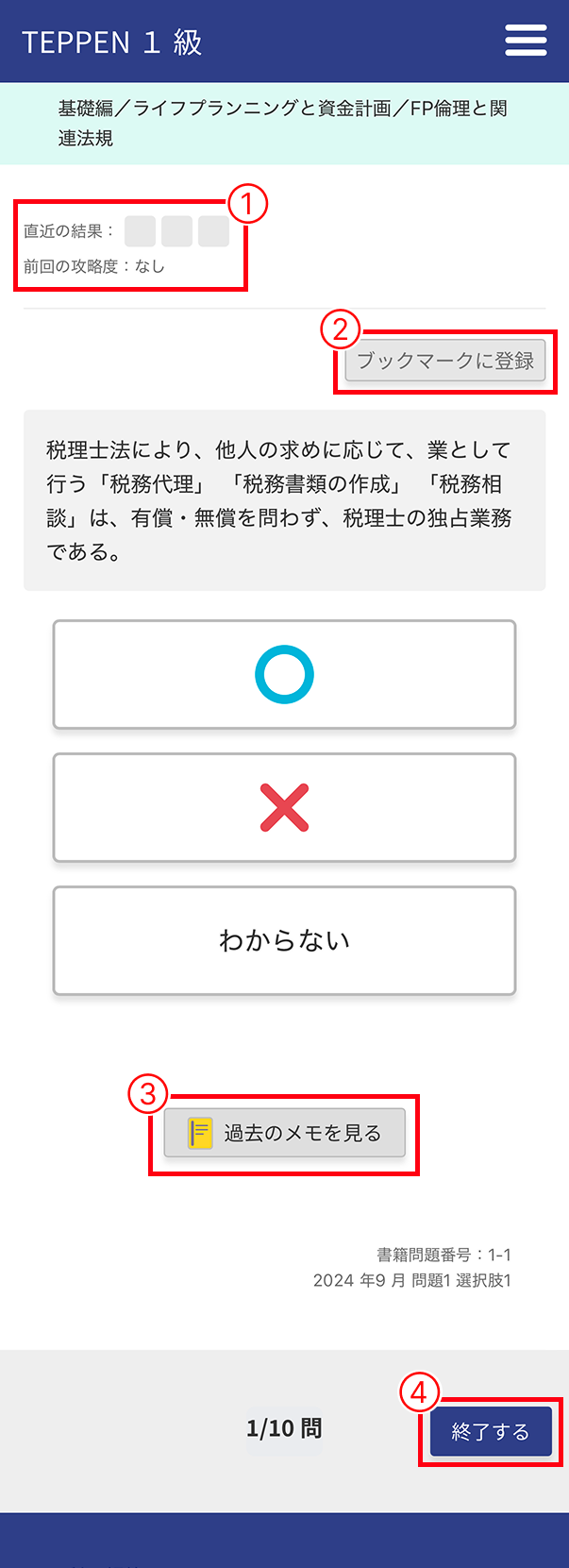
④−1問題画面の見方
①直近の結果と前回入力した攻略度が確認出来ます。
まだ問題を解いていない場合は表示されません。
②問題をブックマークしておきたい場合はこちらをタップしてください。
③過去にメモを取った場合はこちらのボタンを押すと表示されます。
④途中で出題を終了したい場合はこちらのボタンを押して終了して下さい。結果が表示されます。
④−2解答画面の見方
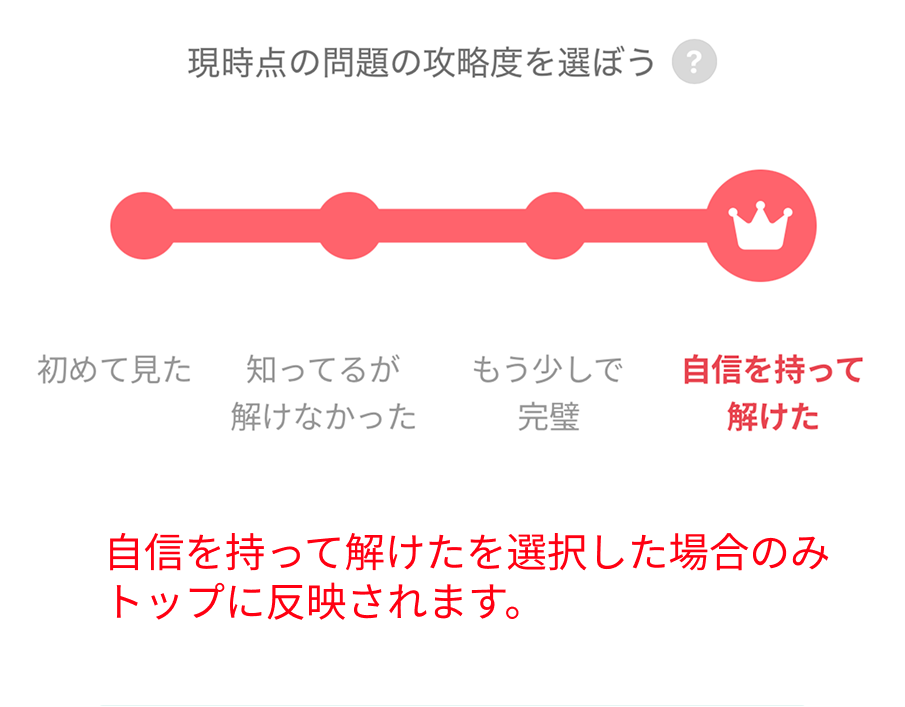
①攻略度を選ぼう
問題の攻略度を選択する事でトップの学習進捗に反映されます。
②メモを取ろう
メモを編集するボタンを押すとメモを入力する事が出来ます。以前に入力したものがある場合は編集する事が出来ます。
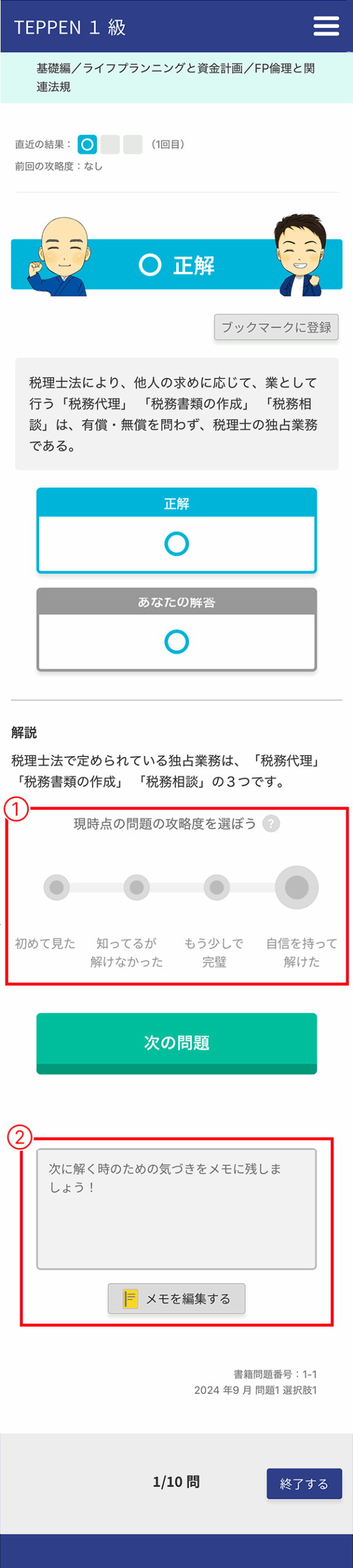
※攻略度で自信を持って解けたを選んだ問題はトップ画面に反映されます。
⑤学習カレンダー
1級は基礎編、応用編。 2級は学科、実技それぞれ学習状況が確認出来ます。

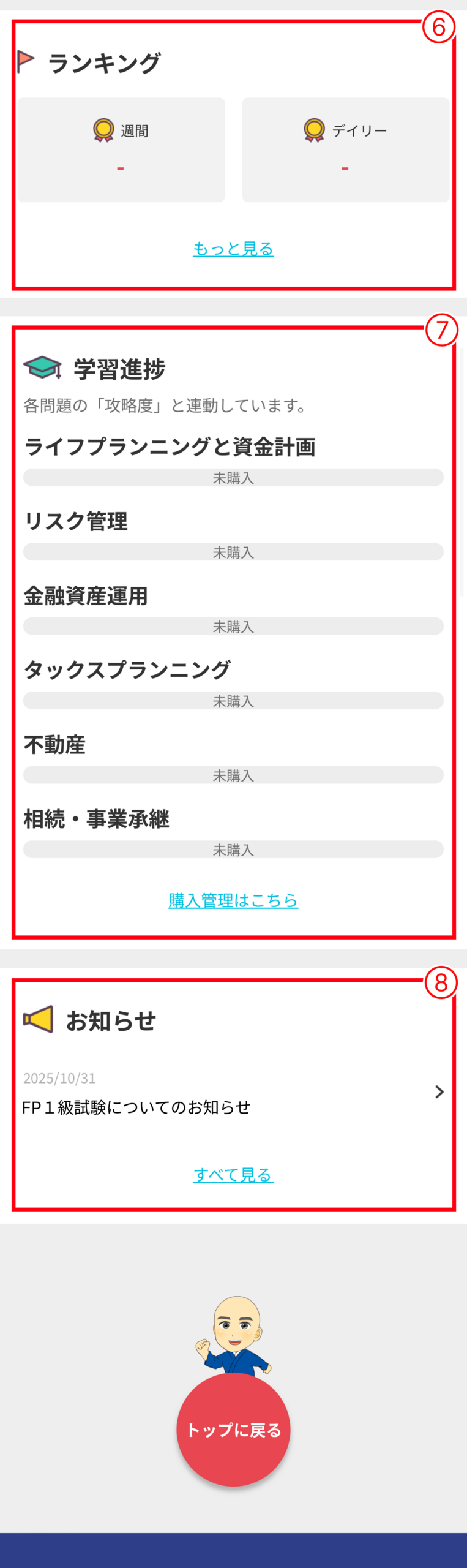
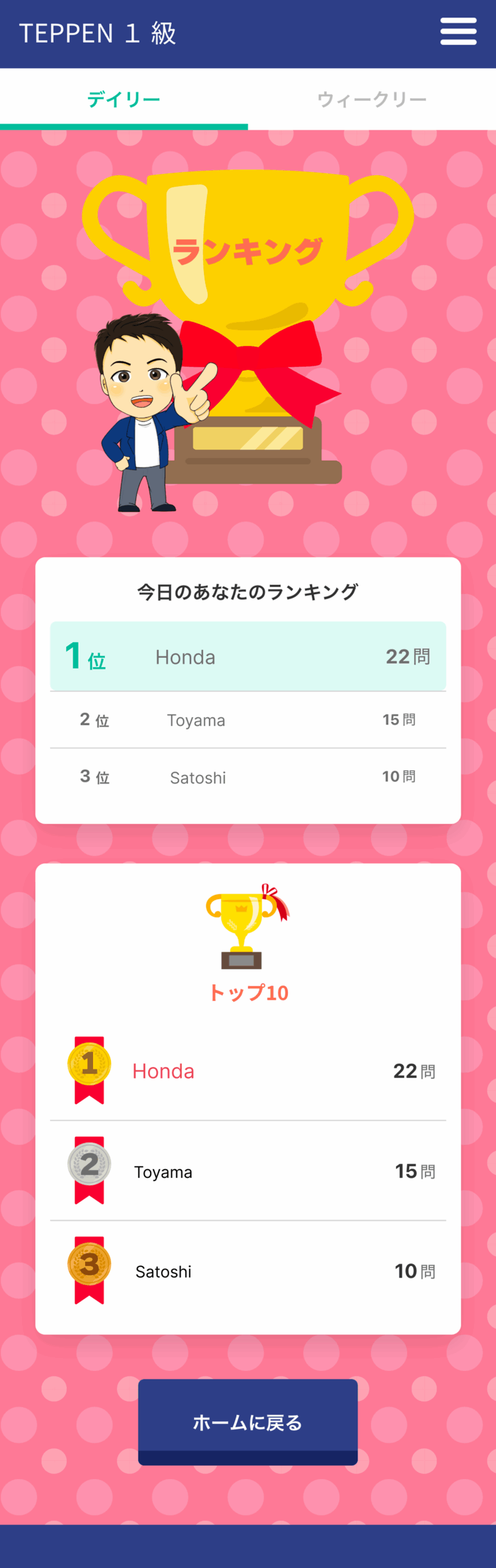
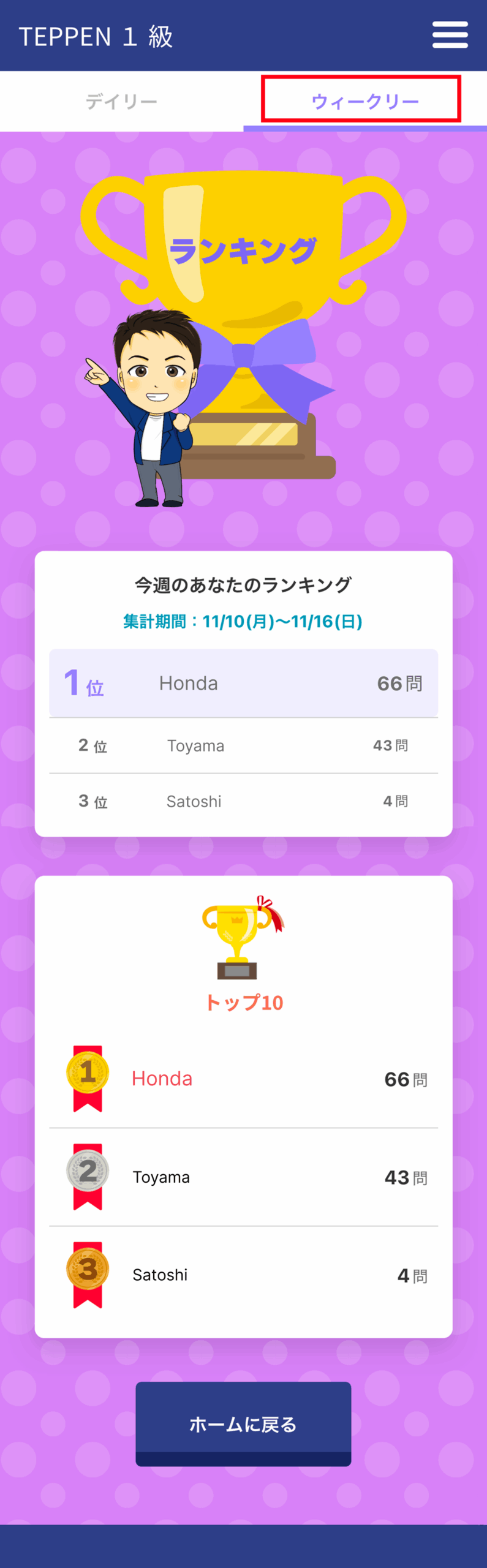
⑥ランキング
デイリーランキングとウイークリーランキングが表示されます。
もっと見るをタップすると詳細が確認出来ます。
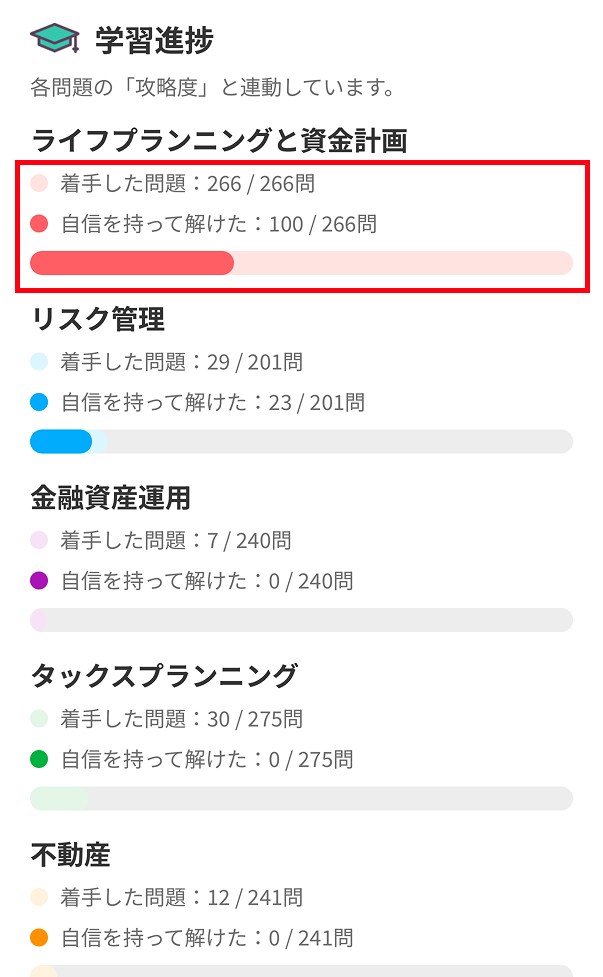
⑦学習進捗
解いた問題数が薄い色、問題の解答画面で「自信を持って解けた」と選択した問題数が濃い色で
トップに反映されます。
濃い色が多いほどその分野を攻略した事になります。

⑧お知らせ
運営からのお知らせが表示されます。「すべて見る」をタップすると過去全てのお知らせがチェック出来ます。